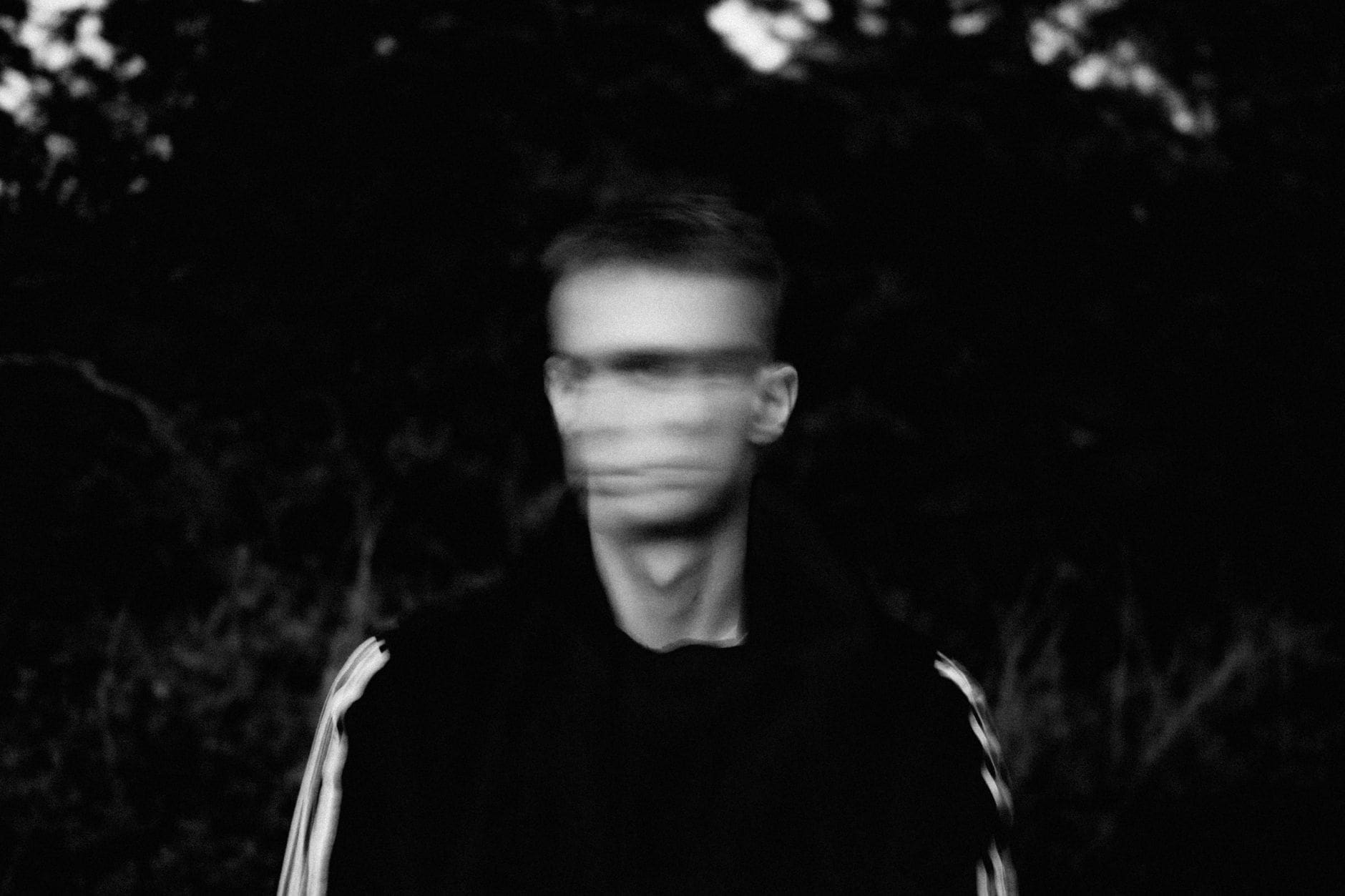
Flouter des photos sert à masquer un visage, une plaque, un document, une adresse ou un détail que vous ne voulez pas rendre visible. La bonne méthode dépend surtout de l’appareil utilisé et du niveau de précision recherché : iPhone, Android, ordinateur ou outil en ligne. Pour aller vite, un service comme Canva permet par exemple de flouter une image directement dans le navigateur, avec une retouche simple et accessible via https://www.canva.com/fr_fr/outils/flouter-photo/.
Le point clé est de choisir entre un flou léger, utile pour l’arrière-plan, et un flou plus marqué, adapté à l’anonymisation. Dans les deux cas, mieux vaut partir d’une copie de la photo d’origine afin de conserver une version nette si vous devez reprendre l’édition plus tard.
Pour approfondir ce point, consultez Choisir son smartphone en 2026.
Contenu de l'article :
Flouter des photos en ligne sans installer d’application
Les outils en ligne conviennent quand vous voulez agir rapidement depuis n’importe quel appareil. Ils sont utiles pour flouter une zone précise, cacher un visage ou atténuer un fond chargé. Leur intérêt principal est la simplicité : vous importez l’image, vous sélectionnez la zone à masquer, puis vous ajustez l’intensité du flou.
Canva est un bon exemple d’outil accessible pour ce besoin. Sa logique est directe : sélection de la photo, passage par les options de modification, puis réglage du flou. Pour quelqu’un qui veut un résultat propre sans apprendre un logiciel complet, c’est souvent suffisant. D’autres services spécialisés comme https://www.iloveimg.com/fr/flouter-visages ou https://watermarkly.com/fr/flouter-une-photo-en-ligne/ mettent aussi l’accent sur le floutage de zones ou de visages.
Ce sujet est complété par Comment flouter efficacement une image dans Photoshop.
Si votre priorité est la rapidité, privilégiez un outil qui permet de tracer la zone à masquer sans étapes superflues. Si votre priorité est la précision, cherchez un éditeur qui autorise un zoom et des réglages fins. Pour un objet isolé au milieu de l’image, un flou localisé est souvent plus propre qu’un recadrage, car il conserve le contexte visuel sans révéler le détail sensible.
Quand l’outil en ligne est la meilleure option
Un service web est pertinent lorsque vous travaillez depuis un poste partagé, quand vous ne voulez pas installer d’application, ou quand vous devez traiter une seule photo. Il convient aussi pour des usages simples comme un post sur les réseaux sociaux, une annonce de vente ou un document à transmettre avec certaines données masquées.
Vous trouverez des repères supplémentaires dans Immortaliser la complicité.
En revanche, si vous devez traiter beaucoup d’images, il est préférable de vérifier si l’outil propose un traitement par lot. Sinon, vous risquez de perdre du temps sur chaque fichier.
Flouter des photos sur iPhone
Sur iPhone, le besoin le plus courant consiste à flouter un arrière-plan ou à masquer un élément avant un partage. Le mot-clé flouter photo iphone renvoie souvent à cette recherche pratique : comment obtenir un résultat rapide sans passer par un logiciel complexe. Selon la version iOS et les applications installées, plusieurs chemins existent.
La solution la plus simple reste souvent une app d’édition photo qui propose un pinceau de flou ou un outil de mosaïque. L’idée est de choisir l’image, d’indiquer la zone à protéger, puis d’ajuster le niveau de flou avec le doigt. C’est particulièrement utile pour un visage, une étiquette, un écran d’ordinateur ou une adresse visible dans le cadre.
Sur iPhone, le geste compte autant que l’outil. Travaillez en zoomant sur la zone à masquer pour éviter de déborder. Si le sujet bouge déjà dans l’image, un contour trop large peut rendre la photo moins lisible. Mieux vaut flouter juste ce qu’il faut plutôt que d’écraser toute la composition.
Un autre réflexe utile consiste à enregistrer l’image modifiée sous un nouveau nom. Vous gardez ainsi la version originale, ce qui évite de recommencer depuis zéro si vous devez changer le cadrage ou l’intensité du flou.
Pour un visage ou un détail précis
Quand vous devez masquer un visage, choisissez un flou assez fort pour rendre l’identification impossible à l’œil nu sur l’image finale. Pour un texte ou un numéro, un flou plus léger peut suffire, mais la lisibilité doit être vérifiée à taille réelle. Si le détail reste compréhensible après export, le masquage n’est pas assez net.
Pour les captures d’écran, le plus efficace est souvent de combiner deux méthodes : flou sur la zone sensible et recadrage si une marge inutile prend trop de place. Vous obtenez un rendu plus propre et plus lisible.
Flouter une photo sur ordinateur avec précision
Sur ordinateur, vous gagnez surtout en confort de travail. L’écran plus grand facilite le tracé des zones à masquer, et la souris ou le pavé tactile peut aider à dessiner des contours plus nets. C’est le bon choix si vous devez flouter plusieurs éléments dans une même image ou préparer des visuels pour un blog, une fiche produit ou un document interne.
La méthode la plus pratique consiste à ouvrir l’image dans un éditeur en ligne ou un logiciel de retouche, puis à créer une zone floutée sur les parties à cacher. Certains outils permettent de choisir entre flou, pixellisation ou masquage. Le flou est plus discret, tandis que la pixellisation donne un effet plus marqué et parfois plus lisible dans une logique de confidentialité.
Avant d’exporter, vérifiez toujours trois points : la zone masquée couvre bien l’élément sensible, le résultat reste acceptable visuellement, et le fichier final a la bonne taille. Une photo trop compressée peut perdre en netteté globale, ce qui rend le floutage moins propre.
Si vous préparez une image destinée à être publiée, testez son affichage à l’échelle réelle. Un masque qui semble suffisant dans l’éditeur peut devenir trop discret une fois publié sur un réseau social ou redimensionné par un site web.
Choisir entre flou, pixellisation et recadrage
Le flou n’est pas la seule solution. Selon l’objectif, il peut être préférable de recadrer l’image ou de pixelliser une zone. Le bon choix dépend du contenu à cacher et du rendu souhaité.
Le flou fonctionne bien si vous voulez conserver le contexte autour de l’élément masqué. Par exemple, pour montrer un lieu tout en rendant un visage moins identifiable, il reste souvent plus élégant qu’un gros bloc coloré. La pixellisation, elle, attire davantage l’œil mais masque plus clairement certains détails fins. Le recadrage, enfin, supprime purement et simplement la zone problématique, mais il peut faire perdre une partie de l’histoire visuelle de la photo.
Voici une comparaison simple pour décider plus vite :
| Option | Usage pertinent | Résultat visuel |
|---|---|---|
| Flou | Visages, arrière-plans, détails à atténuer | Discret, lisible, naturel |
| Pixellisation | Données sensibles, zones à rendre moins reconnaissables | Plus visible, plus brut |
| Recadrage | Éléments périphériques inutiles | Propre si la composition le permet |
Si vous hésitez, partez du besoin réel : protéger une information, alléger une image ou retirer un élément. Une image publiée avec un flou inadapté peut rester trop parlante. À l’inverse, un recadrage trop agressif peut casser la lecture visuelle de la scène.
Réussir un floutage propre avant de partager la photo
Un floutage réussi se reconnaît à sa discrétion. Il doit remplir sa fonction sans donner l’impression d’une retouche bâclée. Pour y arriver, travaillez toujours à partir d’une copie, zoomez sur la zone concernée et testez le rendu final avant publication.
Évitez aussi les masques trop larges. Un grand halo flou autour d’un visage ou d’un objet attire parfois autant l’attention que le détail lui-même. L’objectif n’est pas de tout cacher de manière uniforme, mais de guider le regard vers ce qui reste visible.
Quand vous partagez une photo sur les réseaux sociaux, pensez au format final. Un flou qui paraît suffisant sur votre écran peut devenir moins efficace après compression automatique. Pour limiter ce risque, vérifiez l’image après export et, si nécessaire, renforcez légèrement le flou sur la zone sensible.
Si vous devez modifier plusieurs photos dans le même style, gardez une méthode stable. Même type d’outil, même niveau de zoom, même logique de sélection. Cela évite les incohérences d’une image à l’autre et vous fait gagner du temps.
Pour aller plus loin sans perdre de temps, retenez cette règle simple : flouter ce qui doit disparaître du regard, recadrer ce qui n’a pas besoin d’apparaître, et choisir l’outil le plus direct pour votre appareil. Sur iPhone, sur ordinateur ou en ligne, le bon réflexe reste le même : partir de l’image originale, masquer précisément la zone utile, puis vérifier le résultat avant diffusion. C’est la manière la plus fiable d’obtenir une photo lisible, propre et adaptée au partage.